Depois de terminado o download, dê dois cliques para executar o AssinadorSystemSistemasSetup.exe e siga os passos abaixo para uma correta instalação.
Pensando na praticidade em efetuar a Assinatura Digital de documentos oriundos de nossos sistemas, a System Sistemas de Gestão desenvolveu a aplicação “Assinador System”, a qual permite o usuário acessar o módulo Portal de Assinaturas e efetuar a assinatura digital dos documentos em computador, utilizando tecnologia segura de ponta a ponta e compatível com certificados A1 e A3.

Leia as leis de Copyright e Clique em “Avançar”

Clique em “Avançar”

Clique em “Avançar”

Clique em “Instalar”
O Sistema de Instalação verificará se o Java JRE 1.8 (32bits ou 64bits) está instalado em sua máquina, caso nenhum Java 8 for detectado, será apresentada mensagem para download e instalação do Java 8.
Observação: Caso tenha uma versão mais recente do Java instalada em sua máquina, poderá pular este passo.

Download e Instalação do Java 1.8 em Andamento

Clique em “Concluir”
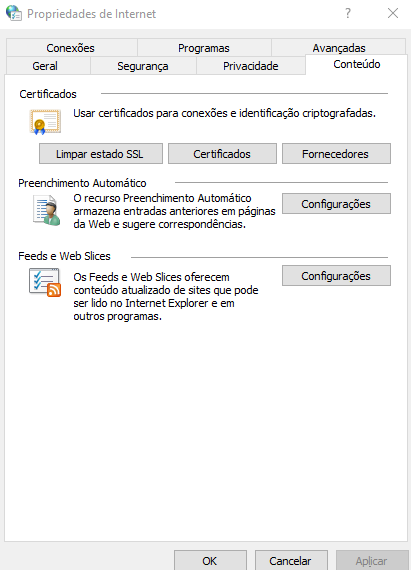
Para visualizar os certificados digitais instalados em sua máquina, basta acessar a opção “Opções de Internet”, Aba “Conteúdo” e clicar no botão “Certificados”.
Para efetuar a instalação do seu certificado A1 em sua máquina local, basta clicar no arquivo .PFX e o Windows iniciará a importação do certificado, que será apresentado posteriormente na opção “Certificados Instalados” no aplicativo Assinador System, onde poderá ser selecionado para efetuar assinaturas digitais nas soluções System.
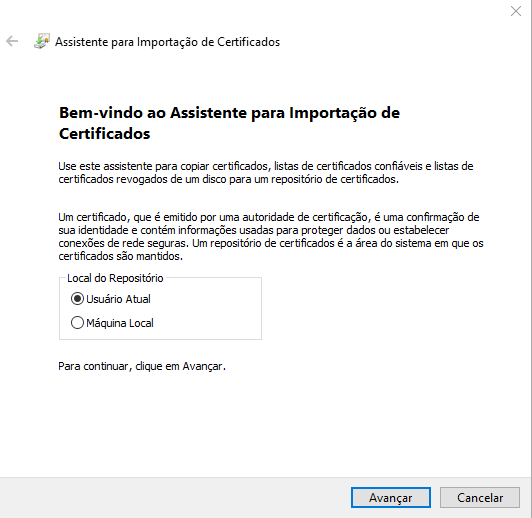
Primeiro Passo, abrir o assistente de importação de Certificados ou selecionar e clicar no arquivo .PFX diretamente.

Segundo Passo, selecionar o arquivo .PFX.
Observação: Quando aberta a opção de importação de Certificados diretamente clicando no próprio arquivo .PFX, o caminho já será preenchido automaticamente pelo Windows.

Terceiro Passo, informar a senha do certificado digital fornecido.

Clicar em “Avançar”, após isto, será apresentada a tela de conclusão da importação, onde será necessário clicar no botão “Concluir”.
Para efetuar a Assinatura Digital dos documentos, basta seguir os passos abaixo:
- Certifique-se de que a aplicação Assinador System está devidamente instalada;
- No Assinador System instalado em sua máquina, selecionar o Certificado Digital que deseja efetuar a assinatura dos documentos;
- Acessar o módulo Portal de Assinaturas de seu Município (caso não saiba o endereço, poderá acessar via sistema ou entrar em contato com o Departamento de T.I de sua organização);
- No Portal de Assinaturas, efetuar o login com o seu usuário da organização;
- No Portal de Assinaturas, acessar o menu lateral do Portal de Assinaturas e selecionar a opção de “Documentos para Assinar”; (Segue imagem abaixo)

- No Portal de Assinaturas, selecionar os Documentos e clicar em “Assinar”;
- Caso o Assinador System não esteja devidamente instalado ou configurado, serão apresentadas mensagens de aviso e a Assinatura Digital não será processada até que o Portal de Assinaturas efetue uma conexão bem sucedida com o Assinador System instalado em sua máquina.
